Google Haritalar’da işletmenizin eski telefon numarası mı görünüyor? Numaranızı güncellediniz ama arama düğmesi çıkmıyor veya yeni telefon incelemede mi kalıyor? Google İşletme Profili üzerinden iletişim numarasını değiştirebilirsiniz; fakat kaydetmek, değişikliğin herkese açık profilde onaylandığı anlamına gelmez.
Bu rehberde telefon değiştirme, ek numara tanımlama, görünmeyen numarayı kontrol etme ve reddedilen değişiklikler konularını ayrı ayrı anlatıyoruz. İşletme oluşturma, genel harita optimizasyonu ve WhatsApp linki hazırlama adımları ise kendi rehberlerinde kalıyor.
Önemli: Google'ın arayüzü kullandığınız cihaza ve profilin durumuna göre değişebilir. Telefon numarası mutlaka gerçek işletmenize ulaşmalı ve işletmenizin doğrudan kontrolünde olmalıdır.
Google Haritalar telefon numarası nasıl değiştirilir?
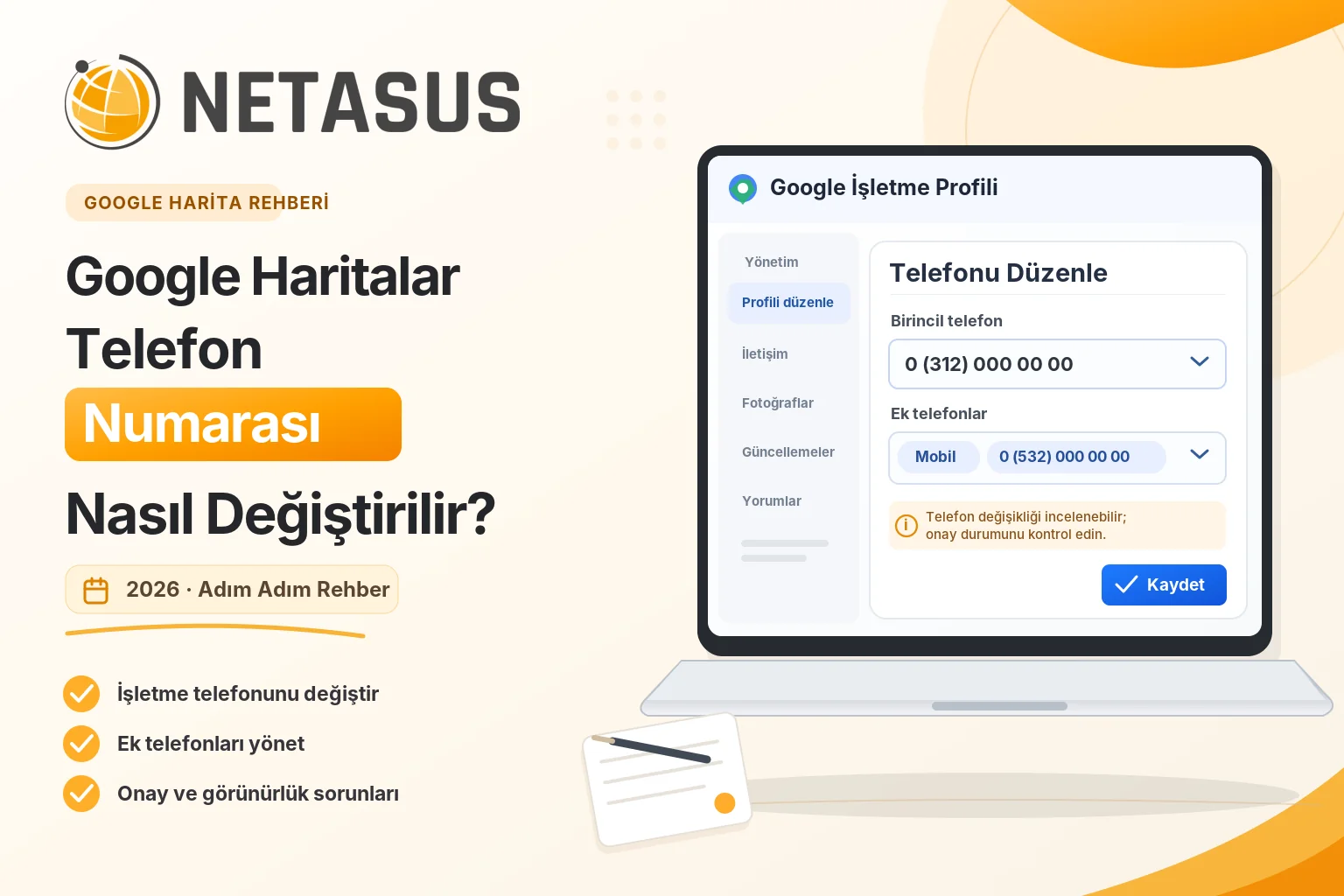
İşletme profilini yönettiğiniz Google Hesabında oturum açın. Profili düzenle → İletişim → Telefon numarası → Düzenle yolunu izleyin. Geçerli işletme numaranızı girip Kaydet seçeneğine basın. Ardından düzenlemenin kabul edilip edilmediğini ve herkese açık Google Arama/Haritalar profilinde doğru numaranın görünüp görünmediğini kontrol edin.
Telefon görünmüyorsa ayrıca İşletme Profili ayarları → Gelişmiş ayarlar → Telefon numarası → Gösterme seçeneğini denetleyin.
1. Google Haritalar Telefon Numarası Ne Zaman Değiştirilmeli?
Telefon numarasını güncellemenin temel gerekçesi, müşterilerin işletmenize doğru ve çalışan bir hat üzerinden ulaşabilmesini sağlamaktır. Eski hat kapanmışsa, numara başka bir firmaya geçmişse veya işletmenin iletişim hattı gerçekten değişmişse profil güncellenmelidir.
- Yeni numaranın aktif olduğundan ve işletmeyi arayanlara yanıt verdiğinden emin olun.
- İşletme profilinin sahibi ya da yetkili yöneticisi olan hesapla oturum açın.
- Birden fazla konumu yönetiyorsanız doğru şubeyi seçin.
- Web sitenizdeki telefon bilgilerini de kontrol edin; tutarsız bilgiler müşterileri yanlış yönlendirebilir.
- Değişiklik tarihini not alın ve eski numaranın hâlâ müşteriler tarafından aranıp aranmadığını değerlendirin.
Henüz Google İşletme Profiliniz yoksa önce Google Haritalara işletme ekleme ve doğrulama rehberimizdeki kayıt aşamalarını tamamlayın. Bu yazı, mevcut profilin iletişim numarasını düzenlemeye odaklanır.
2. Google İşletme Profili Telefon Numarası Bilgisayardan Nasıl Değiştirilir?
Google'ın resmî yönergelerine göre bilgisayarda telefon numarası, işletmenizi yönettiğiniz profilin iletişim alanından düzenlenir:
- İşletmenizle bağlantılı Google Hesabında oturum açın.
- Google Arama üzerinden kendi İşletme Profilinizi açın.
- Profili düzenle bölümüne girin.
- İletişim alanını seçin.
- Telefon numarası satırındaki düzenleme simgesini kullanın.
- Ülke seçimini kontrol ederek işletmenize ait yeni telefon numarasını girin.
- Kaydet seçeneğini tıklayın.
- Değişikliğin kabul edildi / beklemede / onaylanmadı durumunu izleyin.
Google, telefon numarası biçimini otomatik düzenleyebildiğinden ülke kodu, boşluk ve ayraçları gereksiz yere tekrarlamanız şart değildir. Önemli olan doğru ülkeyi seçmek ve çalışan numarayı yazmaktır.
İşlemi kaydettikten sonra yalnız yönetici ekranını değil, müşterilerin göreceği herkese açık profilin arama düğmesini de kontrol edin. Kaydedildi bilgisi, mutlaka yayımlandı anlamına gelmez.
3. Google Haritalar Uygulamasından Telefon Nasıl Güncellenir?
Telefon numarasını mobil cihazdan da düzenleyebilirsiniz. Google Haritalar uygulamasındaki yönetim adımları işletim sistemine göre küçük farklılıklar gösterebilir.
- Telefonunuzda Google Haritalar uygulamasını açın.
- İşletme hesabınızla oturum açtığınızdan emin olun.
- İşletme bölümünden yönettiğiniz profili seçin.
- Profili düzenle alanına girin.
- İletişim bilgilerindeki telefon numarasını düzenleyin ve Kaydet seçeneğini kullanın.
- İşlem durumunu ve herkese açık görünümü kontrol edin.
İşletme yönetim seçenekleri açılmıyorsa rastgele başka bir işletme kaydı oluşturmaya çalışmayın. Önce doğru Google hesabını, profil sahipliğini ve doğrulama durumunu kontrol edin.
Profilinizin başka alanlarını da düzenlemeniz gerekiyorsa genel işlemler için Google İşletme Profili optimizasyonu rehberimizi kullanabilirsiniz.
4. İşletme Profiline İkinci veya Üçüncü Telefon Numarası Nasıl Eklenir?
Google İşletme Profili'nde ana telefon numarasına ek olarak en fazla iki ek telefon numarası girilebilir. Böylece toplamda bir ana ve iki ek numara bulunabilir. Bunlar cep telefonu veya sabit hat olabilir; faks numarası kullanılamaz.
- Profili düzenle → İletişim → Telefon numarası düzenlemesini açın.
- Telefon numarası ekle seçeneğini kullanın.
- İşletmenize ait diğer geçerli numarayı yazın.
- Gerekli ise ikinci ek numarayı ekleyin.
- Kaydedip düzenleme durumunu kontrol edin.
| Alan | Amaç | Not |
|---|---|---|
| Ana telefon | İşletmenin birincil iletişim hattı | Doğrudan işletmeye ulaşmalı |
| Ek telefon 1 | Başka geçerli iş hattı | Cep veya sabit hat olabilir |
| Ek telefon 2 | İkinci alternatif iş hattı | Üçüncü ek numara desteklenmez |
Ek numara alanlarını doldurmak zorunlu değildir. Tek numara işletmenin iletişim ihtiyacını karşılıyorsa yalnız onu kullanmak daha anlaşılır olabilir. Her numaranın gerçek işletmeyle ilişkili olması gerekir.
5. Telefon Numarası Değişikliği İncelemede veya Beklemede Kalırsa Ne Yapılır?
Telefon güncellemesini kaydettiğiniz hâlde eski numara görünüyorsa, düzenlemenin Google tarafından hâlâ inceleniyor olması mümkündür. Google'ın resmî yardım belgesine göre profil düzenlemeleri çoğunlukla 10 dakika içinde incelense de bazı durumlarda 30 güne kadar sürebilir.
| Düzenleme durumu | Ne anlama gelir? | Ne yapmalı? |
|---|---|---|
| Kabul edildi | Google yeni bilgiyi onayladı | Herkese açık profilde doğrulayın |
| Beklemede | Değişiklik incelemede | Mevcut talebi izleyin ve varsa ek doğrulama isteğini tamamlayın |
| Onaylanmadı | Google değişikliği doğrulayamadı | Numara kurallarını gözden geçirin ve uygun destek yolunu kullanın |
Beklemedeki aynı değişikliği kısa aralıklarla tekrar tekrar göndermek, incelemenin hızlanacağını garanti etmez. Numaranın işletmeye ait olduğunu gösteren tutarlı iletişim bilgileri ve Google'ın sizden istediği ek doğrulamalar varsa onları tamamlamak daha yararlıdır.
30 gün bir standart bekleme süresi değildir: Bu, Google'ın belirttiği bazı durumlar için üst inceleme aralığıdır. Kesin sonuç veya onay süresi garanti edilemez.
6. Google Haritalar Telefon Numarası Görünmüyorsa Ne Kontrol Edilmeli?
Yeni numara kaydedilmiş görünüyor ama Google Arama veya Haritalar'da telefon düğmesi çıkmıyorsa tek bir neden varsaymayın. Önce yöneticideki düzenleme durumunu ve görünürlük ayarını birbirinden ayırın.
- Doğru işletmenin ve doğru hesabın açık olduğundan emin olun.
- Numara düzenlemesinin kabul edilmiş olup olmadığını kontrol edin.
- İşletme profilinizde Diğer → İşletme Profili ayarları → Gelişmiş ayarlar yolunu açın.
- Telefon numarası altında Gösterme (Don't show) seçeneği açık mı kontrol edin. Numara gösterilmesini istiyorsanız bu seçeneğin kapalı olması gerekir.
- Herkese açık profili başka bir cihazda veya oturumdan çıkmış görünümde kontrol edin.
- Profilde doğrulama, kısıtlama veya askıya alma uyarısı olup olmadığını inceleyin.
İşletmenin kendisi Google Haritalar'da görünmüyorsa bu farklı bir sorun olabilir. Bu durumda Google Haritalarda işletmem neden görünmüyor rehberimize bakın.
Numara alanının yönetici ekranında dolu olması tek başına ziyaretçilere gösterildiğini kanıtlamaz. Önce düzenleme statüsünü, ardından gelişmiş ayarlardaki telefon görünürlüğünü kontrol edin. İkisi de doğruysa işletme profili destek sürecini değerlendirin.
7. Telefon Numarası Onaylanmıyorsa Hangi Kurallar Geçerlidir?
Google, telefon numarasının gerçek işletme konumuna ulaşmasını ve işletmenin doğrudan kontrolünde olmasını ister. Mümkün olduğunda merkezi çağrı merkezi yerine ilgili işletmeye ait yerel numarayı tercih etmenizi önerir.
- Başka bir işletmeye veya ilgisiz hatta yönlendiren numaralar kullanmayın.
- İşletmenin kontrol etmediği telefon numaralarını girmeyin.
- Google'ın yasakladığı yüksek tarifeli/premium numaraları kullanmayın.
- Web sitesi, iletişim sayfası ve profilin güncel işletme bilgilerini uyumlu tutun.
- Google sizden numaraya ilişkin ek doğrulama isterse hesabınızda belirtilen yönergeyi izleyin.
Onaylanmayan bir telefon düzenlemesi için Google'ın sunduğu destek veya itiraz akışı ülkeye ve işlem türüne göre değişebilir. Türkiye'deki işletmelerin, Birleşik Krallık ve Avrupa Ekonomik Alanı için açıklanan itiraz aracı kapsamını otomatik olarak kendileri için geçerli sayması doğru değildir. Uygun durumda Google İşletme Profili yardım merkezi üzerinden destek talebi açın.
Telefon sorunu profilin askıya alınmasıyla birlikte yaşanıyorsa ayrı bir değerlendirme gerekir: Google İşletme Profili askıya alındı rehberimizi inceleyin.
8. Google Harita Telefonu, WhatsApp ve Google Ads Numarası Aynı Şey mi?
Google Haritalar'daki işletme numarası, web sitesindeki telefon butonu, WhatsApp iletişim bağlantısı ve reklam telefon numarası birbiriyle ilişkili olabilir; ancak aynı ayar değildir. Birini değiştirdiğinizde diğerlerinin otomatik güncellendiğini varsaymayın.
| İletişim alanı | Yönetildiği yer | Kontrol |
|---|---|---|
| İşletme Profili telefonu | Profili düzenle → İletişim | Google Arama/Haritalar'daki numara |
| Web sitesi telefon butonu | Web sitenizin CMS'i | tel: bağlantısı gerçek numarayı arıyor mu? |
| WhatsApp bağlantısı | Site veya desteklenen profil iletişim alanı | Numara ve mesaj bağlantısı doğru mu? |
| Google Ads telefon numarası | Reklam hesabının uygun öğeleri/ayarları | İşletme Profilinden farklı olabilir |
WhatsApp için numaradan bağlantı veya QR kodu oluşturmanız gerekiyorsa WhatsApp link oluşturma aracımızı ve rehberimizi kullanabilirsiniz. Google İşletme Profilindeki WhatsApp/mesajlaşma seçenekleri bütün bölge ve hesaplarda aynı şekilde sunulmayabilir.
Örneğin işletmenizin web sitesinde yeni numara görünürken, Google Ads konum öğesi ayrı bir reklam telefonu gösterebilir. Bu fark tek başına Google Harita kaydının yanlış güncellendiğini kanıtlamaz.
Web sitesi, Google İşletme Profili, WhatsApp bağlantısı, çağrı butonları ve reklam ayarlarında numaranın tutarlı olmasını sağlayın. Bu, otomatik sıralama garantisi değildir; yanlış numarayı arayan potansiyel müşterilerin kaybedilmesini önlemeye yardımcı olur.
9. Telefon Değişikliği Sonrası Kontrol Listesi
Telefon numarasını değiştirdikten sonra şu kısa kontrol listesini uygulayın. Özellikle birden fazla şube veya birden fazla iletişim kanalı kullanıyorsanız her alanı ayrı ayrı test edin.
- Yeni telefon numarası gerçekten aktif mi ve yanıtlanıyor mu?
- Doğru işletme profilinde mi düzenleme yaptınız?
- Ülke seçimi ve numara biçimi uygun mu?
- Google düzenlemeyi kabul etti mi, beklemede mi, onaylamadı mı?
- Numarayı gizleyen Gösterme ayarı kapalı mı?
- Google Arama ve Haritalar'ın herkese açık görünümünde doğru telefon çıkıyor mu?
- Web sitenizin iletişim sayfası ve tel: butonları güncellendi mi?
- Varsa WhatsApp ve Google Ads telefon alanları ayrı ayrı kontrol edildi mi?
- Eski numaranın yönlendirme veya müşteri kaybı oluşturup oluşturmadığı değerlendirildi mi?
İşletme adresi de değiştiyse bu ayrı bir düzenleme türüdür; adres değişikliğiyle telefon güncellemesini birbirine karıştırmamak için Google İşletme adresi ve konumu değiştirme rehberimizi inceleyebilirsiniz.
Sonuç: Google Haritalar telefon numarası değiştirme işlemi genellikle basit bir profil düzenlemesidir; ancak müşterilerin doğru numarayı görmesi için kabul durumunu, görünürlük ayarını ve diğer iletişim kanallarını birlikte kontrol etmek gerekir.
Resmî kaynaklar: Google — İşletme profiline telefon ekleme, Google — Düzenleme inceleme durumları, Google — Gelişmiş profil ayarları, Google — İşletme temsili kuralları, Google — İtiraz ve destek yolları.