Google Haritalara fotoğraf eklemek, işletmenizi arayan kişilere gerçek mekânınızı, ürünlerinizi veya yaptığınız işleri göstermek için yararlıdır. Ancak yüklediğiniz görseller hemen yayınlanmayabilir; ayrıca seçtiğiniz kapak fotoğrafı her zaman ilk sırada görünmeyebilir. Bu iki ayrıntı en sık karşılaşılan soruların başında gelir.
Bu rehberde bilgisayardan ve telefondan Google İşletme Profiline fotoğraf yükleme adımlarını, kapak ve logo değiştirmeyi, Google’ın güncel ölçü/format önerilerini ve fotoğraf görünmüyor / onaylanmadı sorunlarını ele alıyoruz. Fotoğraf yüklemeden farklı olan güncelleme, teklif ve etkinlik gönderileri için Google İşletme Profilinde gönderi paylaşma rehberimizi inceleyebilirsiniz.
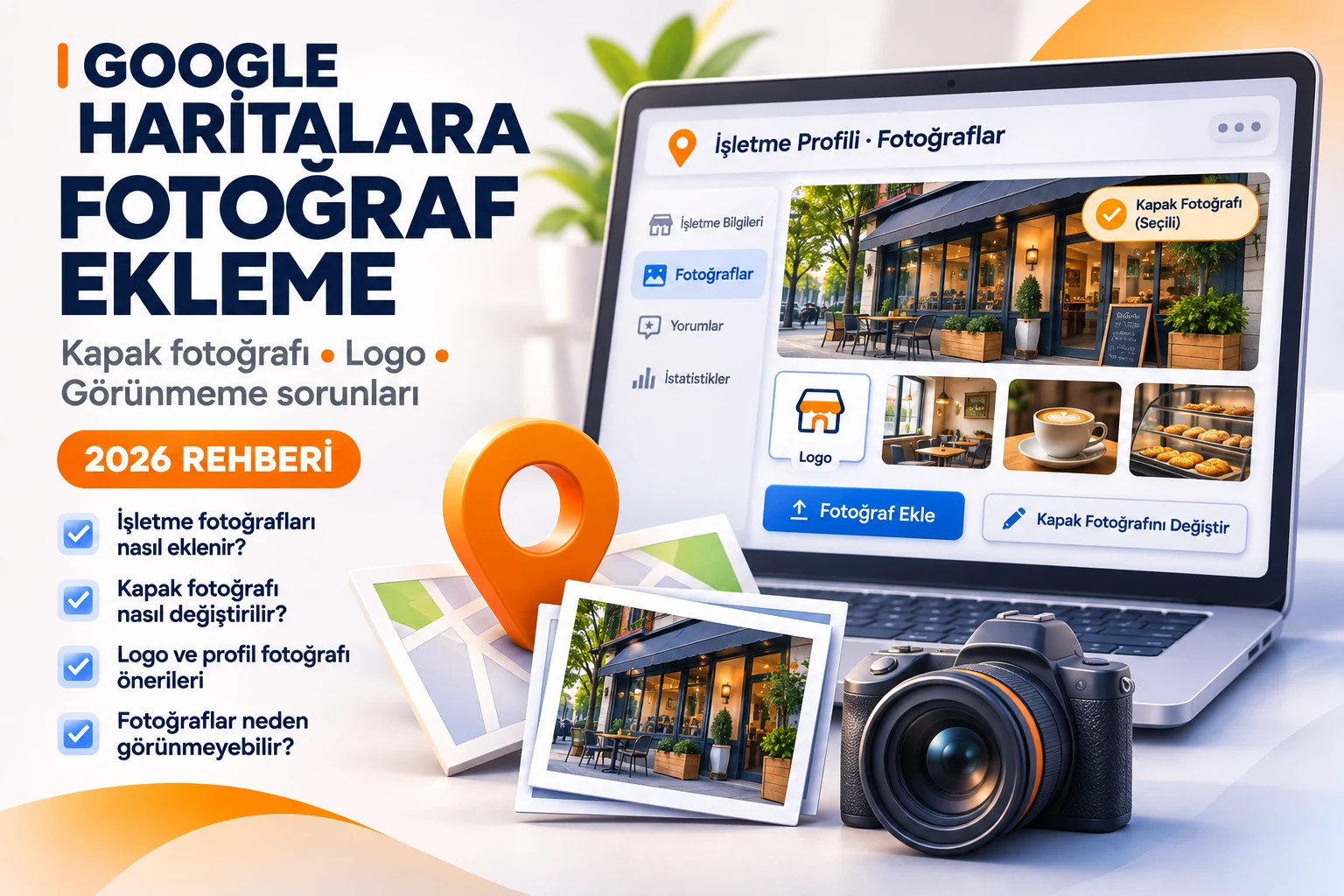
Önemli ayrım: Bu yazının kapak görseli öğretici bir illüstrasyondur, Google’ın birebir ekran görüntüsü veya gerçek işletme örneği değildir. İşletme profilinize yükleyeceğiniz fotoğraflarda ise gerçek işletme ve hizmetlerinizi doğru yansıtmanız gerekir.
Google Haritalara fotoğraf nasıl eklenir?
Google Arama veya Haritalar’da yönetim yetkiniz bulunan doğrulanmış işletmenizi açın. Fotoğraflar → Fotoğraf ekle yolundan gerçek işletme görselinizi seçip yükleyin. Kapak görseli için Fotoğraflar → Kapak fotoğrafı ekle / Kapağı değiştir seçeneğini kullanın. Dosyanın JPG veya PNG, 10 KB–5 MB, en az 250×250 piksel olmasına; tercihen 720×720 veya üzeri kaliteli çözünürlükte hazırlanmasına dikkat edin. Google’ın incelemesi sonrasında görsel görünür hâle gelebilir.
1. Google Haritalara Fotoğraf Eklemek Ne İşe Yarar?
Bir müşteri Google Haritalar’da işletmenizi bulduğunda fotoğraflar, doğru işletmeyi tanımasına ve hizmeti zihninde canlandırmasına yardımcı olabilir. Dış cephe fotoğrafı fiziksel işletmenin yerini tanımayı kolaylaştırır; hizmet sırasında çekilen gerçek fotoğraflar ise ne yaptığınızı açıklayabilir.
Fotoğraf yüklemek bir konum doğrulama veya üst sıralara çıkma garantisi değildir. Google yerel sonuçları çeşitli sinyallere göre değerlendirir; “her gün fotoğraf eklemek kesin sıralama artırır” gibi bir kuralı resmî kaynaklar doğrulamıyor. Fotoğraf planının amacı öncelikle doğru bilgi, güven ve müşteri deneyimidir.
İşletmenin genel bilgi, kategori ve hizmet alanlarıyla birlikte ele alındığı çalışmayı Google İşletme Profili optimizasyon rehberimizde bulabilirsiniz. Google’ın işletme medyası kuralları için fotoğraf ve video yönetimi yardım sayfasını esas alın.
- Gerçek mekân: Varsa dış cephe ve giriş görüntüsü, müşterinin doğru noktaya gitmesine yardımcı olur.
- Gerçek hizmet: Hizmet veren ekip, araç ve işin aşamaları, işletmenin ne yaptığını gösterebilir.
- Gerçek ürün: Ürün veya uygulama sonucunu olduğundan farklı göstermeyen, net fotoğraflar tercih edin.
2. Google Haritalara İşletme Fotoğrafı Nasıl Eklenir?
Öncelikle Google hesabınızın ilgili İşletme Profilinde yönetim yetkisine sahip olduğundan ve profilin doğrulandığından emin olun. Google, işletme fotoğraf ve videolarının görünürlüğü için profil doğrulamasını önemli koşul olarak belirtir.
- Bilgisayarda Google Arama veya Google Haritalar uygulamasını açın ve işletmenin adını/konumunu aratın.
- Yönetim panelini görebildiğiniz doğru işletme kaydını seçin. Birden fazla işletmeniz varsa yanlış profilde olmadığınızı kontrol edin.
- Fotoğraflar alanını açın, ardından Fotoğraf ekle seçeneğine ilerleyin.
- İşletmenizi gerçeğe uygun biçimde gösteren JPG veya PNG görselini seçin; birden çok fotoğraf seçimi arayüzde desteklenebilir.
- Yükleme tamamlandıktan sonra görselin durumunu kontrol edin. Beklemede görünen fotoğrafı hemen herkese açık saymayın.
Düğme isimleri Google arayüzü değiştikçe farklılaşabilir. Fotoğraf ekleme yetkisi görünmüyorsa doğrulama ve hesap erişimini kontrol edin. İşletme profilini yeni oluşturuyorsanız önce Google Haritalara işletme ekleme ve doğrulama rehberimizi izleyin.
Gerçek arayüz adımları için Google’ın masaüstü fotoğraf yükleme açıklaması temel alınmıştır.
3. Telefondan Google İşletme Profiline Fotoğraf Nasıl Yüklenir?
Android’de Google Haritalar uygulaması üzerinden işletme fotoğrafı ekleyebilirsiniz. iPhone veya iPad’de menülerin yeri farklı olabilir; bu nedenle farklı cihazlarda aynı düğme dizilimini kesin varsaymayın.
- Yönetim hesabınızla Google Haritalar uygulamasına giriş yapın.
- Android’de İşletme (Business) bölümünü açın; görüntülenen menü cihaz sürümüne göre farklı olabilir.
- Daha fazla → Fotoğraf ekle seçeneğiyle galerinizden gerçek işletme fotoğrafını seçin.
- Önizleme ve seçimleri kontrol ettikten sonra ekrandaki Bitti / Yayınla adımlarını tamamlayın.
- Fotoğrafın profil üzerinde görünmesi için inceleme durumunu daha sonra kontrol edin.
Google’ın Android yardım sayfasında anlatılan güncel işlem sırası budur. Telefonunuzda farklı bir arayüz çıkıyorsa internet üzerindeki eski videoları zorla uygulamak yerine ekranın sunduğu yönetim araçlarını izleyin.
Görsel yükleme sırasında mobil veri kesintisi veya çok büyük dosya sorunu yaşıyorsanız uygun format ve dosya boyutuyla tekrar deneyin; sonuç almadan aynı fotoğrafı defalarca çoğaltmayın.
4. Google Haritalar Kapak Fotoğrafı Nasıl Değiştirilir?
Google Haritalar kapak fotoğrafı değiştirme işlemi için yönetilen İşletme Profilinde Fotoğraflar alanını açın. Masaüstü arayüzünde Kapak fotoğrafı ekle veya mevcutsa Kapağı değiştir seçeneği bulunabilir. İşletmeyi en iyi temsil eden gerçek fotoğrafı yükleyin.
Kapak fotoğrafını seçmeniz, Google’ın bu görseli her kullanıcıya mutlaka ilk fotoğraf olarak göstereceği anlamına gelmez. Google, fotoğraf kalitesi ve diğer kaynaklardan gelen görseller gibi nedenlerle farklı bir fotoğraf gösterebilir. Bu davranış doğrudan bir teknik hata kanıtı değildir.
Kapak görseli yönetici tercihini Google’a bildirir; arama sonuçlarında hangi fotoğrafın ilk sırada gösterileceğine ilişkin kesin kontrol sağlamaz. Bu nedenle müşteriye “kapak fotoğrafını sabitledik” veya “herkes bunu görecek” sözü verilmemelidir.
| Görsel türü | İdeal kullanım | Sık yapılan hata |
|---|---|---|
| Kapak fotoğrafı | İşletmeyi veya temel hizmeti tek bakışta tanıtma | Yapay, aşırı yazılı veya işletmeyle ilgisiz afiş |
| Logo | Gerçek kurumsal kimliği tanınır kılma | Düşük çözünürlüklü, bozuk veya sahte logo |
| Diğer işletme fotoğrafları | Mekânı, ürünü, ekibi ve yapılan işleri gösterme | Birbiriyle aynı fotoğrafları seri hâlde yükleme |
İşletmenizin görsel planını organik görünürlükten ayrı düşünmeyin; ilgili çerçeveyi Google Haritalarda görünürlük rehberimizde anlatıyoruz. Buradaki fotoğraf tavsiyeleri tek başına sıra garantisi değildir.
5. Google İşletme Profili Logo ve Fotoğraf Türleri
Google İşletme Profilindeki logo, kapak fotoğrafı ve diğer işletme fotoğrafları farklı amaçlar için kullanılır. Logo firmanızın kimliğini gösterir; kapak öne çıkarmayı tercih ettiğiniz görüntüdür; diğer fotoğraflar ise ürün, hizmet, ekip ve mekân hakkında ayrıntı verir.
Masaüstünde logo için genellikle Fotoğraflar → Logo ekle / Logoyu değiştir yolunu izleyebilirsiniz. Logo yüklenip onaylandıktan sonra dahi farklı yüzeylerde görünüm değişebilir. Google, logo görünürlüğüyle ilgili olarak profilinizde isim, kategori, telefon ve çalışma saatleri gibi temel bilgilerin tam olmasını da önerir.
- Fiziksel mağaza: Gerçek giriş, cephe ve iç mekân fotoğrafları yön bulmayı kolaylaştırabilir.
- Hizmet bölgesi işletmesi: Var olmayan bir mağaza, şube veya ofis fotoğrafı üretmek yerine gerçek iş, ekip, kullanılan ekipman ve hizmet aşamalarına odaklanın.
- Ajans ve ofis: Gerçek çalışma alanı ve uygun şekilde izin alınmış ekip görüntüleri kullanın; başka bir işletmenin fotoğraflarını kendi portföyünüz gibi sunmayın.
Logo ile işletme kategorisini karıştırmayın. Profilde kategori seçimi ayrıca yönetilir; bu konuyu Google İşletme Profili kategori değiştirme rehberimizde açıkladık.
6. Google Harita Fotoğraf Ölçüleri, Formatı ve Kalitesi
Google’ın İşletme Profili için açıkladığı fotoğraf önerileri JPG veya PNG formatını, 10 KB–5 MB dosya boyutunu, en az 250×250 piksel çözünürlüğü ve önerilen 720×720 piksel ölçüyü içerir. Fotoğraf net, iyi aydınlatılmış ve gerçeği yansıtan bir görüntü olmalıdır.
| Özellik | Google’ın belirttiği değer | Uygulama notu |
|---|---|---|
| Dosya biçimi | JPG veya PNG | Web sitesindeki WebP kapak ile GBP’ye yüklenen fotoğrafı karıştırmayın |
| Dosya boyutu | 10 KB – 5 MB | Aşırı büyük dosyaları uygun biçimde dışa aktarın |
| En düşük çözünürlük | 250 × 250 piksel | Bu minimumdur; kaliteli fotoğraf için daha yüksek çözünürlük tercih edin |
| Önerilen çözünürlük | 720 × 720 piksel | Fotoğrafın gerçek içeriğini bozacak zorunlu kırpma yapmayın |
| Görsel kalite | Net, iyi ışık, düşük müdahale | Ağır filtre, yanıltıcı kolaj ve gerçeği değiştiren düzenlemelerden kaçının |
720×720 bir üst sınır değil, önerilen değerdir. Oran ve kırpma davranışı görselin gösterildiği yüzeye bağlı olarak değişebilir. Tüm fotoğrafları otomatik olarak kareye kırpıp kritik iş ayrıntılarını kesmeyin.
Netasus blogunda SEO ve sayfa performansı için WebP kullanmak mantıklıdır. Ancak Google İşletme Profili fotoğraf yükleme yardımında JPG/PNG formatları belirtilir. Blog görselini otomatik olarak profil fotoğrafı kabul etmeyin; yükleyeceğiniz işletme fotoğrafı ayrıca gerçek ve kurallara uygun olmalıdır.
Dosya sınırlarını ve kalite koşullarını Google’ın resmî fotoğraf kuralları ile güncel olarak karşılaştırabilirsiniz.
7. Google Haritalara Eklediğim Fotoğraflar Neden Görünmüyor?
“Google Haritalara fotoğraf ekledim ama görünmüyor” sorusunda önce yüklemenin durumunu belirlemek gerekir. İşletme medya incelemesi, diğer profil bilgisi düzenlemelerinin onay süreciyle aynı şey değildir.
| Durum | Anlamı | Ne yapmalı? |
|---|---|---|
| Beklemede (Pending) | Yükleniyor, işleniyor veya doğrulama bekliyor olabilir | Profil doğrulamasını ve yükleme durumunu kontrol edin; hemen tekrar tekrar yüklemeyin |
| Onaylanmadı (Not approved) | Görsel politika nedeniyle gösterilmiyor | İçerik, gerçeklik, kalite ve dosya kriterlerini yeniden değerlendirin |
| Yayında (Live) | Google Arama ve Haritalar’da kullanıcıya gösterilebilir | İlk fotoğraf sırasının yine farklı olabileceğini unutmayın |
Google, fotoğrafların İşletme Profilinde görünmesinin 24–48 saat sürebileceğini belirtiyor. Bu süre sabit bir hizmet garantisi değildir. Profil doğrulanmamışsa medya beklemede kalabilir; onaylanmamış dosyalar müşterilere gösterilmez.
- Doğrulamayı inceleyin: Profiliniz gerçekten doğrulanmış ve doğru Google hesabıyla mı yönetiliyor?
- Medya durumunu açın: Beklemede, onaylanmadı ve yayında ayrımını yapın.
- Dosyayı test edin: JPG/PNG, dosya boyutu, çözünürlük, gerçek içerik ve netlik koşullarını kontrol edin.
- Tekrarı ayıklayın: Aynı görselin kopyasını tekrar yüklemek yerine mevcut kaydı kontrol edin.
- Kapak beklentisini ayırın: Görsel yayında olup ilk sırada görünmüyorsa bu her zaman reddedilme değildir.
- Sorun sürerse: Google İşletme Profili yardım ve destek kanallarından uygun başlık altında inceleme isteyin.
Fotoğraf gerçekten yayında mı yoksa yalnızca yönetim panelinde mi görünüyor? Bu ayrımı yaparken işletme sahibi hesabından ayrı bir tarayıcı oturumunda ve Google Haritalar görünümünde kontrol etmek yararlı olabilir. Ancak farklı cihazlarda ve hesaplarda fotoğraf sıralamasının değişebilmesi normaldir. Tek bir kullanıcı ekranını bütün müşteriler için kesin sonuç saymayın.
Yanlışlıkla yüklediğiniz bir görseli kaldırmak için İşletme Profilinde Fotoğraflar alanından ilgili görseli seçip silme seçeneğini kullanabilirsiniz. Fotoğrafı işletme sahibi değil müşteri yüklediyse aynı yönetim izniyle doğrudan silemeyebilirsiniz. Böyle bir durumda içeriğin Google politikalarını ihlal edip etmediğini değerlendirip uygun bildirim yolunu izleyin; sırf eleştirel veya hoşunuza gitmeyen bir fotoğrafı otomatik olarak kaldırabileceğinizi varsaymayın.
İşletme profilinde genel doğrulama veya bilgi sorunları bulunuyorsa profilin tüm alanlarını birlikte ele almak gerekir. İşletme Profiline hizmet ekleme rehberimiz bu alanlardan birini ayrıca açıklar.
8. Hangi İşletme Fotoğrafları Paylaşılmalı, Nelerden Kaçınılmalı?
İşletme fotoğraflarının önemli özelliği gerçeği yansıtmasıdır. Müşterinin karşılaşmayacağı sahte ofis, başka işletmenin fotoğrafı, gerçekte yapılmamış işin önce-sonrası veya aşırı yapay görüntüler güveni zedeleyebilir ve Google’ın içerik ilkelerine takılabilir.
- Hizmet işletmeleri: Gerçek çalışma sahasından, ekipmandan ve tamamlanmış işten fotoğraf yayınlayın; müşteri gizliliğine dikkat edin.
- Mağaza ve restoranlar: Gerçek ürünleri, erişilebilir mekânı, güncel dış cepheyi ve uygun servis alanını gösterin.
- Uzmanlık hizmetleri: Uygun izinlerle ekip ve çalışma ortamını tanıtın; belge veya sertifika konusunda doğrulanamayan iddialar eklemeyin.
- Logo ve grafikler: Kurumsal kimlik gerçek olmalı. Gerçek işletme fotoğraflarını bütünüyle reklam afişi veya yapay kompozisyonla değiştirmeyin.
Fotoğraf çekimini de küçük bir plana bağlayabilirsiniz: müşterinin işletmeyi bulmasını sağlayacak bir tanıtım karesi, hizmetin nasıl yürütüldüğünü gösteren birkaç aşama fotoğrafı ve tamamlanan işin sonucunu anlatan bir fotoğraf. Aynı açıyı tekrar tekrar kullanmak yerine farklı ve gerçek bilgileri gösterin. Fiziksel adresi müşterilere açık olmayan hizmet işletmelerinde özel konut, sahte vitrin veya gerçekte bulunmayan bir ofis görüntüsü paylaşmayın.
Google’ın önerdiği kaliteli görüntü tanımı, abartılı görsel düzenleme yapmanız gerektiği anlamına gelmez. Çekimde yeterli gün ışığı, temiz kadraj ve netlik arayın. Paylaşılan karede görünen ürün veya hizmet ile gerçekte sunulan hizmetin uyuşması, aşırı süslemelerden daha önemlidir. Öncesi-sonrası içeriklerde her iki kareyi de gerçek koşullara uygun biçimde seçin; gerçekte olmayan sonucu üretmeyin.
Özellikle müşteri fotoğrafları, yüzler, plakalar, hasta bilgileri veya ev adresi gibi ayrıntılar için izin ve mahremiyet konularını kontrol edin. Aynı içerikleri sürekli yüklemek yerine işletmede gerçekten değişen veya yeni bilgi sunan fotoğrafları seçin.
Google İşletme Profilindeki yayınların amacı ve yerel SEO ile ilişkisi hakkında lokal SEO’da sık yapılan hatalar yazımızı inceleyebilirsiniz. Medya yükleme takvimi tek başına sıralama faktörü garantisi değildir.
9. Fotoğraf Yükleme ve Profil Kontrol Listesi
Aşağıdaki kontrol listesini yüklemeden önce ve yükledikten sonra ayrı ayrı kullanın. Böylece teknik bir dosya sorununu yanlışlıkla Google sıralama problemi gibi yorumlamazsınız.
- Fotoğrafı doğru işletme hesabından yönetiyorum; profil doğrulamasını kontrol ettim.
- Görsel gerçek mekânı, ürünü, çalışanı veya fiilen verilen hizmeti doğru gösteriyor.
- JPG/PNG biçimini, 10 KB–5 MB boyutunu ve önerilen çözünürlüğü kontrol ettim.
- Başka işletmeye ait fotoğraf, yanıltıcı yapay görüntü veya ağır filtre kullanmadım.
- Kapak, logo ve diğer işletme görsellerinin farklı işlevleri olduğunu biliyorum.
- Fotoğrafı yükledim; beklemede / onaylanmadı / yayında durumunu kontrol edeceğim.
- Kapak fotoğrafının ilk sıraya sabitlenmesini garanti olarak beklemiyorum.
- Gerçek müşteri fotoğraflarında gizlilik ve gerekli izin konularını gözden geçirdim.
- Fotoğrafların tek başına Google Haritalar sıralamasını yükselteceğini iddia etmiyorum.
Fotoğraf, kategori, hizmet, açıklama ve işletmenin gerçekliği birbirini tamamlayan parçalardır. Daha geniş değerlendirme için Google Harita Optimizasyonu hizmetimizi inceleyebilirsiniz. Her profilin ihtiyacı aynı değildir; uygun çalışma somut eksiklerin belirlenmesiyle başlar.