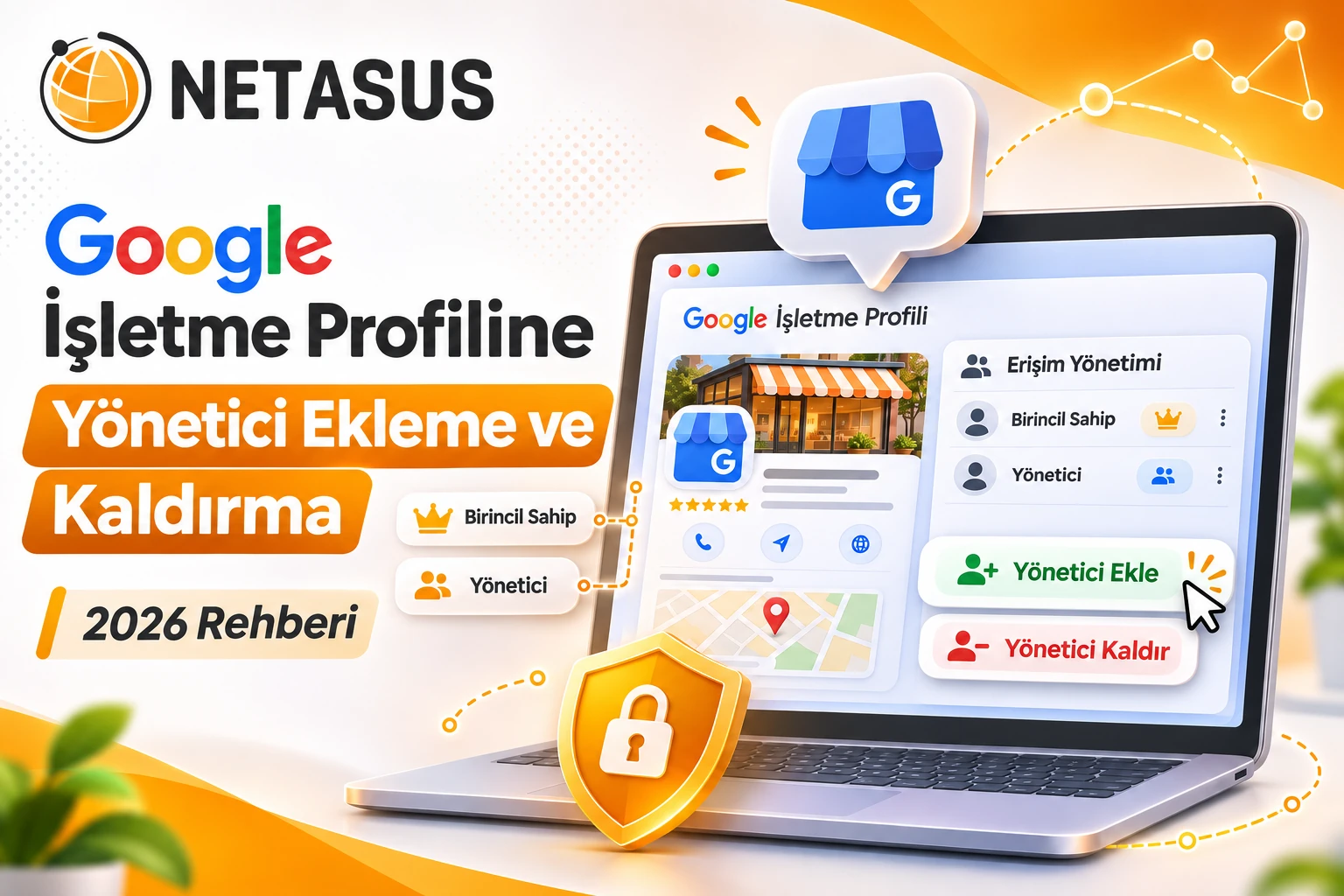
Google Haritalar'daki işletme profilinizi ajansa veya çalışanınıza açmak istiyorsunuz ama şifre paylaşmak istemiyor musunuz? Doğru yöntem, mevcut Sahip hesabından yeni kişiyi Yönetici olarak davet etmektir. Böylece işletmenin kontrolü sizde kalırken günlük profil işleri yetkilendirilmiş bir Google hesabından yapılabilir.
Bu rehberde 2026 itibarıyla Google İşletme Profili yönetici ekleme, daveti kabul etme, rol değiştirme, kullanıcı kaldırma ve birincil sahiplik farkını ekran yollarıyla anlatıyoruz. İşlem adımları, Google'ın resmî yardım merkezindeki güncel rol açıklamaları esas alınarak hazırlanmıştır.
Google İşletme Profiline yönetici nasıl eklenir?
Profilin Sahip hesabını açın. Daha fazla → İşletme Profili ayarları → Kişiler ve erişim → Ekle yolunu izleyin. E-posta adresini yazın, Yönetici rolünü seçin ve Davet et düğmesine basın. Davet karşı tarafça kabul edilince kullanıcı işletme profilini kendi Google hesabından yönetebilir. Şifre paylaşmanız gerekmez.
Google İşletme Profilinde Sahip ve Yönetici Arasındaki Fark Nedir?
Google İşletme Profili, birden fazla kişinin aynı işletme kaydını kendi Google hesabıyla yönetebilmesini sağlar. Bunun için ortak Gmail şifresi kullanmak gerekmez. Sahip ve Yönetici rolleri, erişimin kapsamını belirler. İşletme adına kritik kararları veren kişinin hangi rolde olduğu, özellikle ajans veya çalışan değişikliklerinde önem kazanır.
Google'ın güncel sisteminde bir profilde birden fazla sahip olabilir; ancak birincil sahip tektir. Sahipler kullanıcı davet edebilir, mevcut kullanıcıların rollerini değiştirebilir ve uygun koşullarda kullanıcı kaldırabilir. Yöneticiler ise işletme bilgilerinin önemli bir bölümünü düzenleyebilir, fotoğraf ekleyebilir, gönderi yayınlayabilir ve müşteri yorumlarını yanıtlayabilir; fakat başka kullanıcıların erişimini yönetemez. Gönderi türleri ve yayınlama adımları için Google İşletme Profili gönderi paylaşma rehberimizi inceleyebilirsiniz.
| İşlem | Sahip | Yönetici |
|---|---|---|
| İşletme bilgilerini güncelleme | Evet | Evet |
| Yorum yanıtlama, fotoğraf ve gönderi yönetimi | Evet | Evet |
| Yeni kullanıcı davet etme | Evet | Hayır |
| Başka kullanıcının rolünü değiştirme veya kaldırma | Evet | Hayır |
| Birincil sahipliği devretme | Yetki ve koşullara bağlı | Hayır |
| Profili kaldırmaya ilişkin kritik işlemler | Yetki ve koşullara bağlı | Hayır |
Önemli bir güncelleme: Eski yardım yazılarında geçen Site Yöneticisi ayrı bir güncel erişim rolü değildir; Google bu adı geçmişte kullanmıştır. İşletme profilinin rol seçim ekranında sunulan güncel seçenekleri esas alın. İşletme kaydını henüz oluşturmadıysanız önce Google Haritalara işletme ekleme rehberimizi inceleyin.
Google İşletme Profiline Yönetici Nasıl Eklenir?
Yeni bir çalışana veya dijital ajansa erişim vermek için işlem, profili yönetme yetkisi bulunan mevcut bir sahip hesabından yapılmalıdır. Yalnızca Yönetici rolüne sahip bir kullanıcı, başkasını davet edemez. İşletme profilinin görüldüğü doğru Google hesabını açtığınızdan emin olmak çoğu erişim sorununu baştan önler.
- İşletmenin sahibi olan Google Hesabıyla oturum açın ve yönettiğiniz İşletme Profilini Google Arama üzerinden bulun.
- Profil yönetim seçeneklerinde üç nokta / Daha fazla menüsünü açın.
- İşletme Profili ayarları bölümünden Kişiler ve erişim seçeneğine gidin.
- Ekle veya Yeni kullanıcı davet et seçeneğini açın.
- Erişim vereceğiniz kişinin Google Hesabına bağlı e-posta adresini dikkatle yazın.
- Rol alanından Yönetici veya gerçekten gerekiyorsa Sahip seçin.
- Davet et düğmesiyle daveti gönderin; karşı tarafın kabul etmesini bekleyin.
Menü adları Google'ın arayüz diline ve güncellemelerine göre küçük farklılıklar gösterebilir. Doğru sayfada mevcut kişiler ve bekleyen davetler birlikte gösterilir. Google Grupları, doğrudan bu profil rollerine kullanıcı gibi eklenemez; her yetkili kişinin ayrı Google Hesabı bulunmalıdır.
Bir ajans yalnızca fotoğraf, açıklama, hizmet, yayın ve yorum yönetimi yapacaksa çoğu durumda Yönetici rolü yeterlidir. Örneğin profilin hizmet listesini güncellemek için sahiplik devrine gerek yoktur; işlem ayrıntıları için Google İşletme Profiline hizmet ekleme rehberimize geçebilirsiniz.
Google Harita Yönetici Daveti Nasıl Kabul Edilir ve Takip Edilir?
Davet gönderildiğinde alıcı, ilgili Google hesabına yönlendirilen bir bildirim veya e-posta aracılığıyla profildeki erişimini kabul edebilir. Davet kabul edilmeden önce kişinin e-posta adresinin bekleyen davet olarak görünmesi normaldir. Google, davet kabul edildiğinde daveti gönderen tarafa bilgilendirme yapabilir.
Alıcıdan önce gönderilen e-posta adresinin doğru olduğunu teyit etmesini isteyin. Aynı kişinin farklı Google hesapları varsa yanlış hesapla oturum açılması, profilin görünmemesine neden olabilir. Özellikle ajans çalışanları hem kişisel hem kurumsal Google hesabı kullanıyorsa davetin hangi hesaba gönderildiği yazılı olarak netleştirilmeli.
- Davet görünmüyor: Spam veya diğer klasörleri kontrol edin; doğru Google hesabını açın.
- Yanlış adres girildi: Sahip hesabından Kişiler ve erişim bölümünü açıp bekleyen daveti iptal edin; doğru adrese yeniden gönderin.
- Davet kabul edildi ama profil yok: Hesap değiştiriciyi ve işletme seçimini kontrol edin; gerekiyorsa çıkış yapıp doğru hesapla tekrar girin.
- Davet eski çalışan adına: Kabul edilmeden önce iptal edin; işletmenin kurumsal iş akışına uygun kişiyi davet edin.
Bekleyen bir daveti iptal etmek, kabul edilmiş kullanıcının erişimini kaldırmaktan farklıdır. Google'ın yardım sayfasına göre bekleyen davetler Kişiler ve erişim ekranında listelenebilir ve iptal edilebilir. Davetin kabulü, işletmenin birincil sahipliğinin otomatik olarak devredildiği anlamına gelmez.
Sahip veya Yönetici Yetkisi Nasıl Değiştirilir?
Bir çalışan artık sadece günlük yayınlara bakıyorsa Sahip rolünü Yönetici olarak değiştirmek isteyebilirsiniz. Tersine, işletme adına kullanıcı erişimlerini yönetmesi gereken yetkili kişiye uygun koşullarda Sahip rolü verilebilir. Bu işlemleri yalnızca sahip yetkisi bulunan hesaplar yapabilir.
- İşletme Profilini sahibi olan Google hesabıyla açın.
- Daha fazla → İşletme Profili ayarları → Kişiler ve erişim yolunu izleyin.
- Rolünü değiştirmek istediğiniz kişinin adına veya e-posta adresine tıklayın.
- Erişim satırındaki düzenleme seçeneğini açın.
- Sunulan uygun rolü seçin ve Kaydet ile değişikliği tamamlayın.
Rol değiştirme kararı verilmeden önce kişinin gerçekten hangi işlemleri yapması gerektiğini yazın. Bir ajansın hizmet ve içerik yönetimi yapması için genellikle Sahip rolüne ihtiyacı yoktur. Ancak işletmenin iç ekibinde profilin erişim düzeninden sorumlu bir çalışan bulunuyorsa rolün kapsamı farklı değerlendirilebilir.
Sahip rolü sadece daha fazla düzenleme seçeneği değildir; kullanıcı yönetimi ve kritik profil işlemleri üzerinde de kontrol sağlar. Ajansla çalışırken birincil sahipliği işletme sahibinde, operasyonel düzenleme yetkisini ise mümkünse Yönetici rolünde tutmak daha kontrollü bir modeldir.
Bir kullanıcıyı Yönetici yapmanız onun resmî olarak işletmenin sahibi olduğu anlamına gelmez. Aynı şekilde, Google Haritalar'daki herkese açık “Düzenleme öner” seçeneği de bu hesap rollerinden biri değildir. İşletme görünürlüğü ve profil uygunluğu ayrı konular olduğundan Google Haritalarda işletmem neden görünmüyor? rehberini de gerektiğinde kullanabilirsiniz.
Google İşletme Profilinden Yönetici veya Sahip Nasıl Kaldırılır?
İşten ayrılan personelin veya sözleşmesi biten ajansın yetkisini kaldırmak, Google şifresini değiştirmekten farklıdır. Kullanıcı profile davet yoluyla eklendiyse ilgili kişinin erişimini Kişiler ve erişim bölümünden yönetebilirsiniz. Bu işlemi yapmak için yine Sahip rolünüzün bulunması gerekir.
- Doğru İşletme Profilini ve Sahip hesabını açın.
- İşletme Profili ayarları → Kişiler ve erişim sayfasına girin.
- Listeden erişimi kaldırılacak kişiyi seçin.
- Kullanıcıyı kaldır seçeneğini açın.
- Hangi hesabı kaldırdığınızı kontrol ederek işlemi onaylayın.
Google'ın açıklamasına göre kaldırılan kullanıcı bir bildirim alır ve artık işletme bilgilerini düzenleyemez. Ancak geçmişte verdiği yorum yanıtları, yayınları veya başka içerik katkıları otomatik olarak silinmez. Bunların tek tek değerlendirilmesi ayrı bir içerik yönetimi işlemidir.
Kendi hesabınızı kaldırmak istiyorsanız seçtiğiniz kullanıcı olarak kendinizi işaretleyip Yönetmeyi bırak akışını izleyebilirsiniz. Birincil sahip, önce bu rolü başka bir uygun kullanıcıya devretmeden kendisini kaldıramaz. Profili yanlışlıkla silmekle bir kullanıcının erişimini kaldırmayı karıştırmayın. Google İşletme Profili kaldırma işlemleri, görünürlük ve profilin Google Arama'daki durumu açısından ayrı sonuçlara sahip olabilir.
Özellikle işletme profilini birden fazla ajansın yönettiği dönemlerden sonra erişim listesini gözden geçirmek faydalıdır. Ajansla iş bittiğinde erişimi kaldırırken aynı zamanda fotoğraf, açıklama, kategori ve yorum yönetimi sorumluluğunu kimin devralacağını belirlemek de gerekir.
Birincil Sahiplik Nasıl Devredilir; Yönetici Davetinden Farkı Ne?
Birincil sahiplik, işletme profilindeki en temel kontrol rollerinden biridir. Bir kişiyi Yönetici olarak eklemekle birincil sahipliği ona devretmek aynı işlem değildir. Birincil sahiplik birden fazla kişide bulunamaz; devre ilişkin uygunluk ve güvenlik koşulları gözetilmelidir.
Google'ın resmî yönlendirmesine göre yalnızca mevcut birincil sahip birincil sahipliği devredebilir. Aktarım, işletme profilindeki Kişiler ve erişim bölümünde ilgili kullanıcı seçilerek yapılır. Uygun hesabın erişim ayarında Birincil sahip seçilir ve kaydedilir. Bunun gerçekleşebilmesi için uygun başka bir sahip veya yönetici profil üzerinde bulunmalı; yeni kullanıcı kısıtlamaları da dikkate alınmalıdır.
İşletme sahibinin değişmediği sıradan bir ajans hizmetinde birincil sahiplik devrine ihtiyaç duyulmamalıdır. Dijital ajansa günlük yönetim rolü vermek ve sonrasında erişimi kaldırmak, çoğu işletmede daha güvenli ve geri alınabilir bir operasyon modelidir.
Eski bir ajans işletme profilini tek başına kontrol ediyorsa ve siz listede hiç bulunmuyorsanız bu yazıdaki kullanıcı kaldırma adımlarını zaten uygulayamayabilirsiniz. O senaryoda Google İşletme Profili sahiplik talebi rehberimiz daha uygundur. İki akışın birbirine karıştırılması gereksiz kopya profil açılmasına veya yanlış erişim beklentilerine yol açabilir.
Birincil sahiplik devrinde anlaşmazlık olması, Google'ın sizi kendiliğinden profil sahibi yapacağı anlamına gelmez. İşletmeyle gerçek bağınızı doğrulayan uygun resmî adımlar kullanılmalıdır. Mümkünse ajans sözleşmesi başlamadan önce birincil sahipliğin hangi işletme hesabında tutulacağı yazılı olarak kararlaştırılmalıdır.
Yeni Sahip veya Yönetici Neden 7 Gün Bazı İşlemleri Yapamaz?
Yeni bir hesap işletme profilinde Sahip veya Yönetici olarak tanımlandığında Google, kritik işlemler için 7 günlük güvenlik kısıtlaması uygulayabilir. Bu durum, yeni erişim verilmesine rağmen başka bir sahibin hemen kaldırılamaması veya birincil sahipliğin anında değiştirilememesi gibi soruları açıklar.
Google'ın destek dokümanında ilk yedi günde hata oluşabilecek işlemler olarak profili silme veya geri alma, başka sahip/yöneticileri kaldırma ve birincil sahipliği devretme sayılır. Bu liste, bütün günlük düzenleme yetkilerinin 7 gün boyunca kapalı olduğu anlamına gelmez; hangi işlemin engellendiğini hata metninden anlamak gerekir.
- Davet bugün kabul edildi: Yeni kullanıcı fotoğraf veya açıklama gibi izin verilen günlük işleri yürütebilir; bazı kritik sahiplik işlemleri kısıtlı olabilir.
- Eski ajansı hemen kaldırmak istiyorsunuz: Önce hangi hesapla işlem yaptığınızı ve yeni kullanıcı süresini kontrol edin; koruma sınırını atlatmaya çalışmayın.
- Birincil sahip devri hata veriyor: Alıcının profildeki süresini ve rolünü doğrulayın; uygunsa 7 günlük dönemin bitmesini bekleyin.
- Profil askıya alındı: Bu erişim rolü kısıtlamasından ayrı bir sorundur; Google İşletme Profili askıya alma rehberimiz ilgili ayrımı açıklar.
Önemli ayrım: Başka bir kullanıcının kontrolündeki profil için yapılan sahiplik talebinde Google'ın tanımladığı yanıt dönemi ile yeni kullanıcıya uygulanan 7 günlük kısıt iki ayrı süreçtir. Birini diğerinin yerine kullanmak, yanlış takvim beklentisine neden olabilir.
Dijital Ajansa Google Harita Yetkisi Verirken Nelere Dikkat Edilmeli?
İşletmenin Google Harita profilini ajansa devretmesi için Gmail şifresini paylaşması gerekmez. Güvenli çalışma modelinde birincil sahiplik işletmenin kontrolünde kalır, ajans ise kendi Google hesabıyla yetkilendirilir. Böylece ajans değiştiğinde tüm hesap şifrelerini değiştirmeden erişim sonlandırılabilir.
Ajans tarafına yalnızca işin gerektirdiği kadar erişim tanımlayın. Kim davet edildi, hangi rol verildi, hangi tarihte erişim kaldırılacak sorularının yanıtını basit bir kayıtla takip etmek; özellikle birden fazla hizmet sağlayıcıyla çalışan işletmelerde gereksiz erişim riskini azaltır.
Uygulanabilir bir model: İşletme sahibinin uzun vadede erişebileceği Google Hesabı birincil sahip kalır. Ajans çalışanı, yalnızca kendisinin kontrol ettiği ayrı Google Hesabı ile Yönetici olarak davet edilir. Ajans değişirse erişim listesi açılır, ilgili kullanıcı kaldırılır ve yerine yeni ekip davet edilir. Kritik rollerin gereksizce genişletilmemesi Google'ın sahip ve yönetici yetkilendirme kurallarıyla de uyumludur.
- Ajansa hesabın şifresini veya doğrulama kodunu göndermeyin.
- Davet edeceğiniz e-posta adresini ikinci kanaldan teyit edin.
- İş başlamadan önce yapılacak profil düzenlemelerini ve sorumlu kişileri belirleyin.
- Görev bitince yalnızca erişimi kaldırmakla kalmayın; yayınların ve güncel profil bilgilerinin kontrolünü devralın.
- Hesap güvenliğinde Google'ın sunduğu iki adımlı doğrulama gibi seçenekleri kullanın.
Doğru yetkilendirme, Google Haritalar'da ilk sırada görünme garantisi değildir. Ajansın yaptığı işi ölçmek için kategori ve hizmet uyumu, doğru işletme bilgileri, içerik yönetimi ve performans göstergelerini değerlendirmek gerekir. Ayrıca gerçek müşterilerden dürüst geri bildirim toplanması için Google yorum alma rehberimiz yararlı olabilir. Hangi verinin neyi gösterdiğini anlamak için İşletme Profili performans raporunu inceleyebilirsiniz.
Yönetici Ekleme veya Kaldırma Sonrası Kontrol Listesi
Yetki işlemi bittikten sonra yalnızca davetin gönderilmiş ya da kullanıcının kaldırılmış olmasına bakmak yeterli değildir. İşletme açısından doğru kişinin doğru rolde kaldığından ve günlük işlerin aksamasından emin olunmalıdır. Aşağıdaki kontrolleri kısa bir iç prosedüre dönüştürmek, aynı sorunun birkaç ay sonra yeniden yaşanmasını azaltabilir.
- İşletmenin gerçek sahibi veya yetkilisi birincil sahip rolünü hâlâ kontrol ediyor mu?
- Yönetim listesinde eski ajans, ayrılan çalışan veya gereksiz başka bir hesap var mı?
- Yeni kullanıcı daveti doğru e-posta adresine mi gönderildi ve kabul edildi mi?
- Yeni kişinin rolü yapacağı işle sınırlı mı, yoksa gereksiz Sahip yetkisi mi verildi?
- Yeni hesaba 7 günlük kısıt uygulanabilecek kritik işlem planı var mı?
- Telefon, web sitesi bağlantısı, çalışma saati ve adres/hizmet bölgesi gibi mevcut bilgiler doğrulandı mı?
- Ajans veya ekip değişikliği sonrası profil gönderileri, fotoğraflar ve yorum yanıtları için sorumlu kişi belirlendi mi?
- İşletmenin erişim süreçleri için kararları ve tarihleri gösteren basit bir kayıt tutuluyor mu?
Google İşletme Profilinde erişim daveti ücretsizdir. Bir ajansın erişim düzeni, profil denetimi, içerik takibi veya yerel SEO çalışmaları için profesyonel hizmet sunması ayrı bir konudur. Yetki verme işlemi başlı başına Google tarafından satılan ücretli bir hizmet değildir.
Profil yönetimi yanında kategori, fotoğraf, hizmet, yorum ve yerel arama görünürlüğünüzü birlikte değerlendirmek istiyorsanız Netasus Google Harita Optimizasyonu hizmetimizi inceleyebilirsiniz. Teknik rol yönetimini doğru yapmak iyi bir başlangıçtır; ancak sonuçları anlamlı biçimde ölçmek, düzenli ve gerçekçi bir optimizasyon planı gerektirir.
Güncel rol adımları için resmî kaynaklar: Google – Sahipleri ve yöneticileri yönetme ve Google – Birincil sahipliği devretme.